Создание и настройка
Плагины создаются и настраиваются в панели управления, как мини-приложения.
Создание плагина
- 1.
Перейдите в панель управления приложениями.
- 2.
Нажмите Создать приложение и выберите тип Плагин для сообществ. Укажите название и выберите категорию.
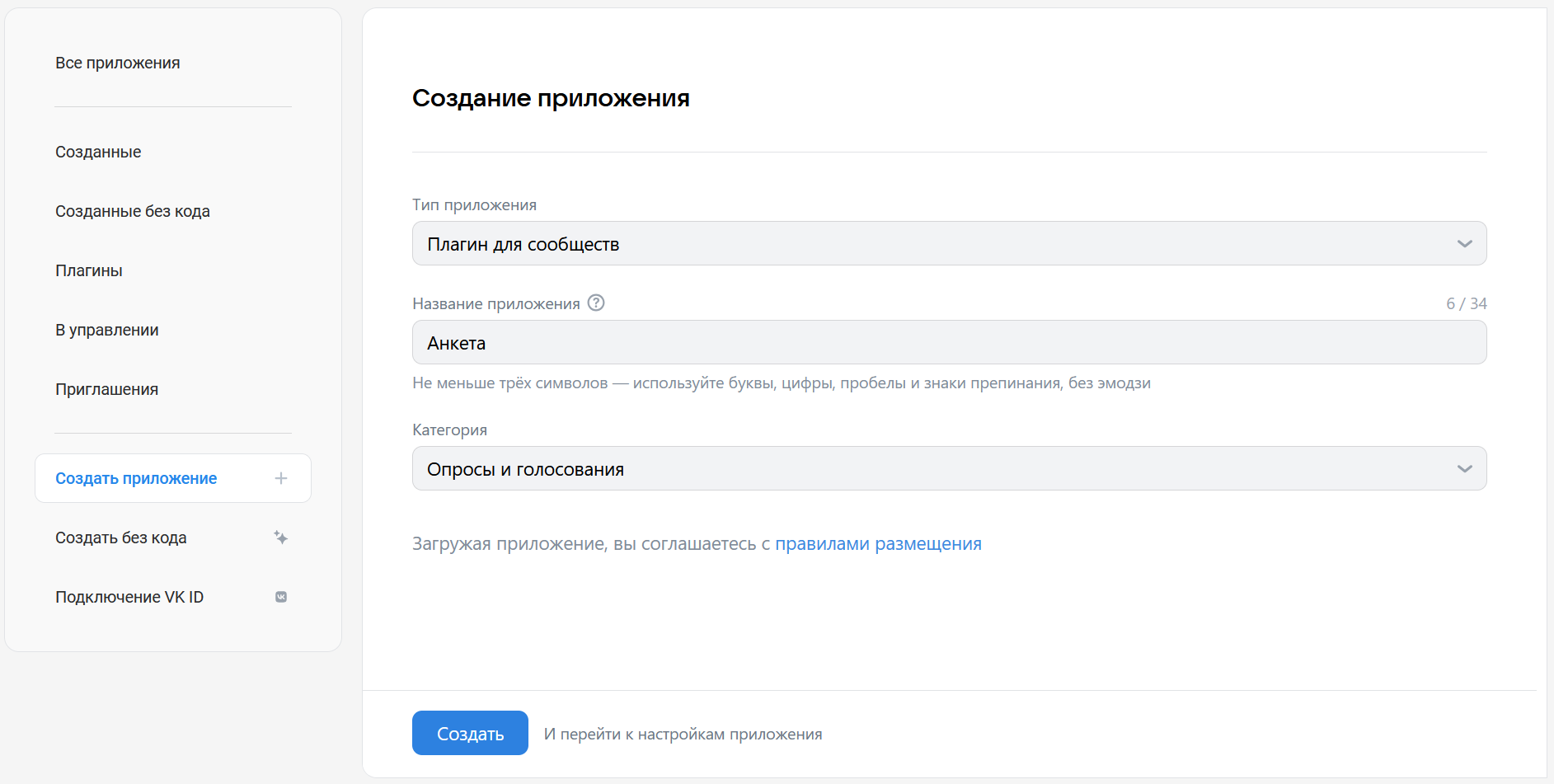 Создание плагина
 - 3.
Нажмите Создать и подтвердите создание плагина.
Созданный плагин отображается в общем списке приложений, а также в разделе Плагины.
Настройка плагина
Настройки у плагинов такие же, как у мини-приложений. Подробнее — в разделе Панель управления мини-приложениями.
Установить и использовать плагин, который не добавлен в каталог, может только администратор сообщества. Для этого в поле Официальное сообщество выберите нужное сообщество.
Добавление плагина в сообщество
Чтобы плагин можно было добавить в сообщество и запустить оттуда, включите Запуск приложения из сообщества в настройках плагина.
Вы можете вызвать окно добавления плагина в приложении при помощи библиотеки VK Bridge. Для этого используйте событие VKWebAppAddToCommunity.
Подробнее — в разделе Установка виджета.
Модерация
После создания плагин имеет статус непроверенного приложения. Чтобы пройти проверку, выполните основные настройки, перечисленные в разделе Модерация. После проверки:
- •Не будет предупреждающего экрана, что приложение не проверено.
- •При размещении ссылки в личном сообщении отобразится сниппет приложения.
- •Можно будет подключать платежи и рекламу.
- •На iOS приложение будет открываться в WebView.
- •Приложение будет размещено в каталоге плагинов.
- •Приложение можно будет продвигать через сообщество и рекламу.
Важно! После модерации плагин может быть размещён только в сообществах ВКонтакте. Приложения для групп в Одноклассниках создаются непосредственно на сайте ok.ru. Подробнее — в документации API Одноклассники.
Подготовка к модерации
Перед подачей заявки:
- 1.Убедитесь, что плагин соответствует Правилам размещения мини-приложений и игр на платформе VK Mini Apps.
- 2.Укажите название и описание плагина, загрузите иконки и скриншоты, включите плагин для пользователей.
Подробнее — в разделе Как попасть в каталог — Шаг 1. Подготовьте мини-приложение к модерации.
Отправка заявки
Чтобы отправить заявку на модерацию:
- 1.
Откройте список приложений и нажмите Настройки напротив вашего приложения.
- 2.
В меню слева выберите раздел Модерация и нажмите Отправить заявку.
- 3.
Выберите платформы, для которых хотите пройти проверку.
Чтобы отправить приложение на проверку для iOS, выполните дополнительные шаги:
- •
Укажите идентификатор и название вашей Apple Developer команды в разделе настроек Информация → Идентификаторы Apple. Введите те же значения, которые указаны для вашей команды на сайте Apple Developer Program.
- •
Убедитесь, что мини-приложение соответствует правилам и требованиям Apple.
- •
- 4.
Опишите идею и задачи плагина, расскажите о его целевой аудитории. Это ускорит процесс модерации и поможет команде модерации в работе с вашим плагином.
Важно! Если вы планируете показывать рекламу или принимать оплату голосами, в настройках должна быть подключена монетизация. Иначе заявка будет отклонена. Подробнее — в разделе Монетизация (настройки мини-приложений).
- 5.
Нажмите Отправить заявку. Плагин отправится на проверку модераторам.
Отслеживание статуса заявки
После отправки на проверку в разделе Модерация отобразится статус Проверка. Детали заявки и сообщения от модератора можно посмотреть в нижней части страницы в блоке Чат с модератором.
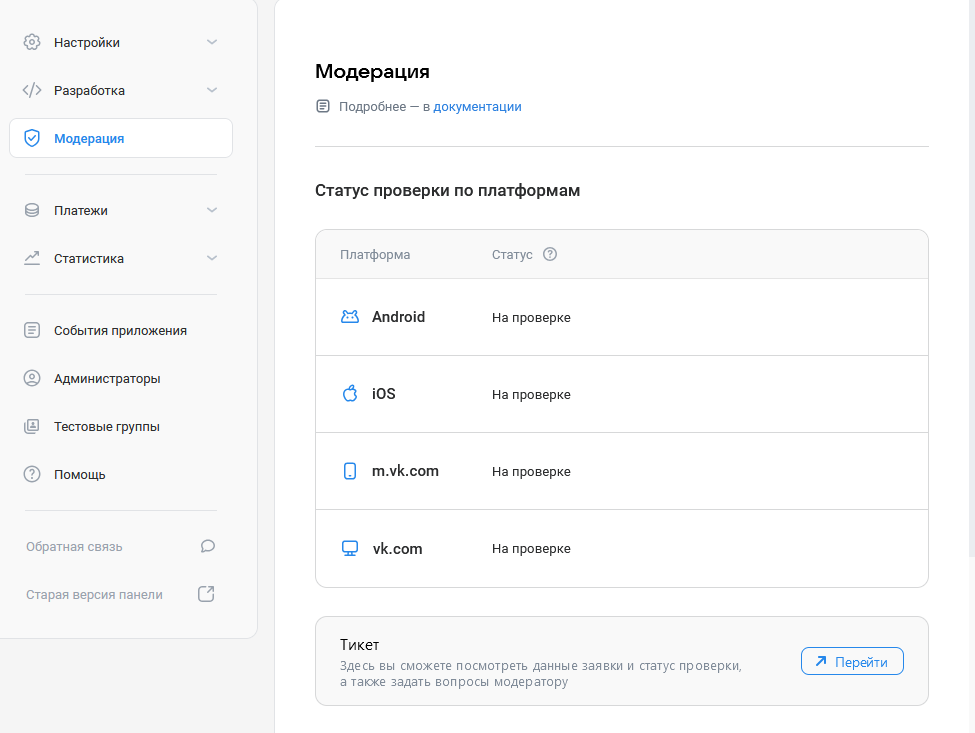 Статусы заявок на модерацию
Как удалить плагин из каталога
Чтобы удалить плагин из каталога, обратитесь к модератору: в панели управления в разделе Помощь нажмите Написать в Поддержку и задайте ваш вопрос в свободном формате.
Прямой запуск на iOS
Плагины, которые прошли проверку для iOS, открываются напрямую ВКонтакте (в WebView). Если плагин не прошёл модерацию, он будет открываться в мобильной версии сайта ВКонтакте (m.vk.com). При этом пользователю может потребоваться авторизоваться, а результирующий экран будет содержать элементы управления мобильного браузера.
Материалы по теме
- •
- •
- •