Uklonite način plaćanja s Apple računa
Saznajte kako ukloniti način plaćanja. Ako ga ne možete ukloniti, možda ćete morati otkazati pretplate, isključiti dijeljenje kupljenih sadržaja ili platiti neplaćeni iznos.
Uklanjanje načina plaćanja
Uklonite način plaćanjaAko imate pretplate kao što je iCloud+, nepodmireno dugovanje ili ste član grupe za Dijeljenje s obitelji i dijelite kupnje, morate zadržati barem jedan način plaćanja u evidenciji. Saznajte što učiniti ako ne možete ukloniti način plaćanja.
Uklonite način plaćanja na iPhone, iPad ili Apple Vision Pro uređaju
Otvorite aplikaciju Postavke.
Dodirnite svoje ime.
Dodirnite Plaćanje i isporuka.
Dodirnite Uredi.
Dodirnite gumb Izbriši
 pored načina plaćanja.
Dodirnite Ukloni za potvrdu.

Uklanjanje načina plaćanja na Mac računalu
Otvorite App Store.
Kliknite svoje ime ili gumb za prijavu.
Kliknite Postavke računa.
Kliknite Načini plaćanja.
Kliknite Uredi.
Kliknite gumb Izbriši
pored načina plaćanja.Kliknite Ukloni za potvrdu.

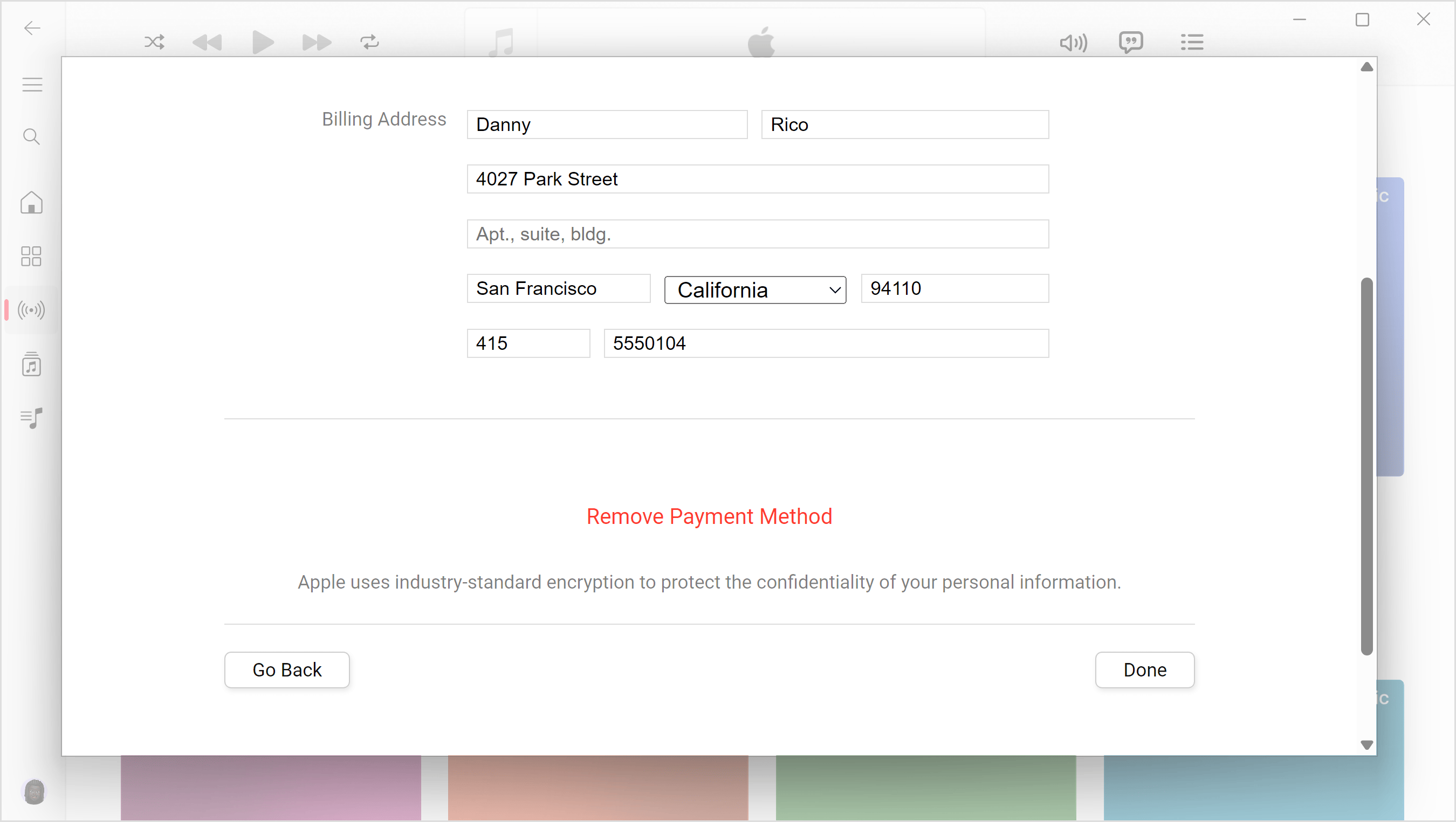
Uklonite način plaćanja na PC računalu sa sustavom Windows
Na računalu PC sa sustavom Windows otvorite aplikaciju Apple Music ili aplikaciju Apple TV. Saznajte kako nabaviti Appleove aplikacije za Windows.
Kliknite svoje ime pri dnu rubnog stupca, a zatim odaberite Prikaži moj račun. Možda ćete se morati prijaviti na svoj Apple račun.

Uz opciju Informacije o plaćanju kliknite Upravljanje uplatama.
Kliknite Uredi.
Kliknite Ukloni način plaćanja.
Uklonite način plaćanja u starijoj verziji servisa iTunes za Windows
Ako vaše PC računalo sa sustavom Windows nije kompatibilno s aplikacijom Apple Music ili aplikacijom Apple TV, otvorite iTunes.
Na traci izbornika pri vrhu iTunes prozora odaberite Račun, a zatim Prikaži moj račun.
Odaberite Upravljanje plaćanjima.
Odaberite Uredi.
Kliknite Ukloni način plaćanja.
Uklanjanje načina plaćanja putem interneta
Način plaćanja možete ukloniti i nakon prijave na account.apple.com. U nekim ćete slučajevima možda morati dodati novi način plaćanja da biste uklonili postojeći način plaćanja.
Ako ne možete ukloniti način plaćanja
Ako imate pretplatu
Ako imate pretplate kao što je iCloud+, morate zadržati barem jedan način plaćanja u evidenciji. Možete otkazati pretplatu tvrtke Apple. Kada istekne razdoblje pretplate, uklonite način plaćanja.
Ako ste u grupi Dijeljenje s obitelji i upotrebljavate dijeljenje kupnje
Organizator obitelji mora imati evidentiran način plaćanja. Ako ste organizator obitelji, isključite dijeljenje kupljenih sadržaja, a zatim uklonite način plaćanja.
Ako postoji neplaćeni iznos
Možda nećete moći ukloniti način plaćanja. Umjesto toga, promijenite način plaćanja.
Ako i dalje ne možete ukloniti način plaćanja
Ako i dalje ne možete ukloniti način plaćanja, obratite se Appleovoj službi za korisničku podršku.