Вывод средств для самозанятых — налоговых резидентов России
Для вывода средств самозанятые — налоговые резиденты Российской Федерации — должны зарегистрироваться в кабинете выплат. Вывод средств будет осуществляться на банковскую карту или через СБП — на карту или электронный кошелёк.
После регистрации в кабинете выплат вам станет доступна отправка приложения на модерацию. Когда приложение пройдёт проверку, вы сможете получать вознаграждение от продажи товаров за голоса и ОКи и от показов рекламы ВКонтакте и в Одноклассниках.
Регистрация в кабинете выплат
Кабинет выплат — единый для вывода средств от продажи товаров за голоса и показов рекламы. Вам нужно один раз зарегистрироваться в кабинете, а затем вы сможете добавлять в него все ваши приложения, в которых подключена монетизация.
- 1.
Перейдите в кабинет выплат по ссылке
Также переход в кабинет выплат доступен из панели управления в разделе Монетизация.
- 2.
Выберите тип кабинета: самозанятый.
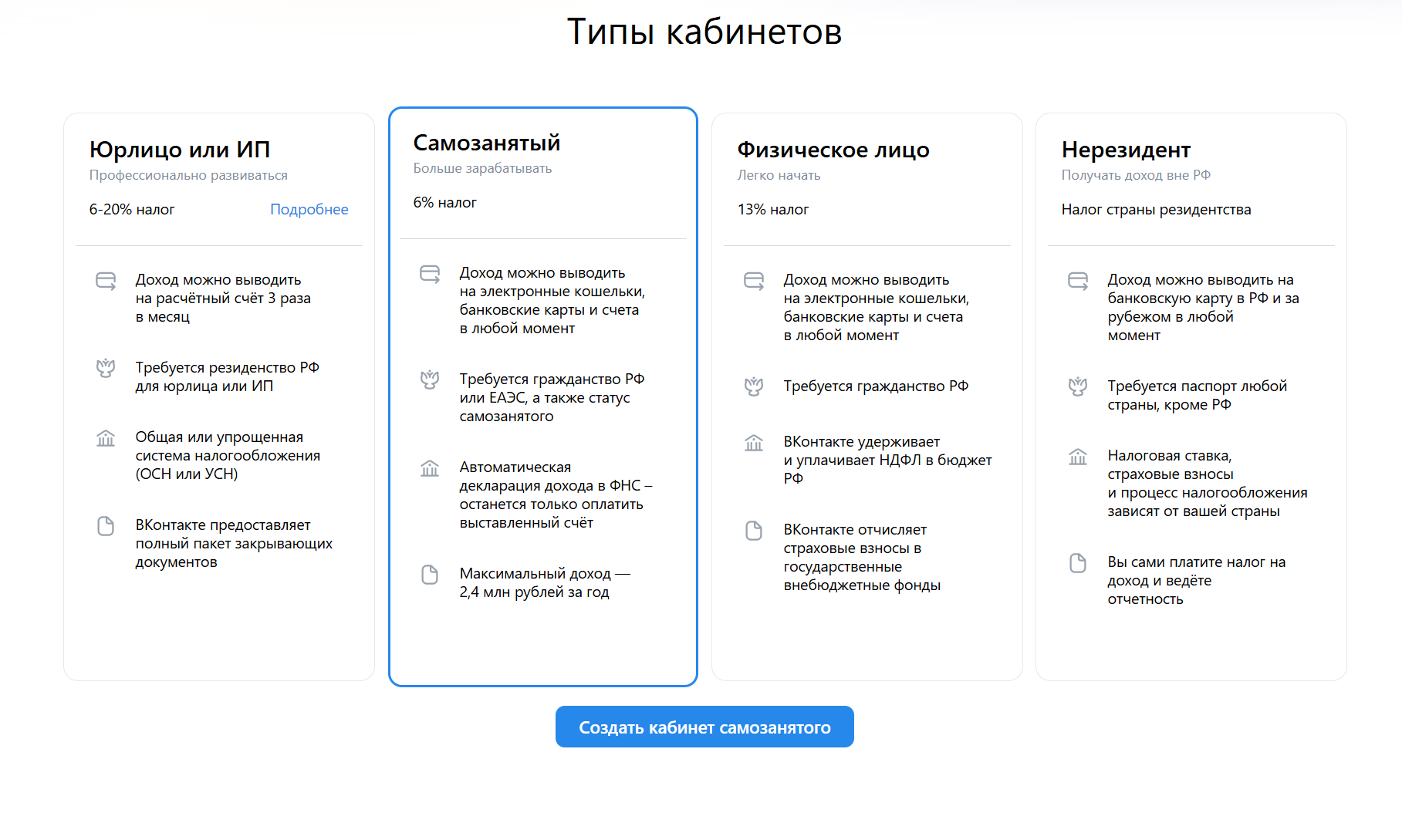 Выбор типа кабинета
 - 3.
Заполните данные организации, реквизиты счёта и контактную информацию.
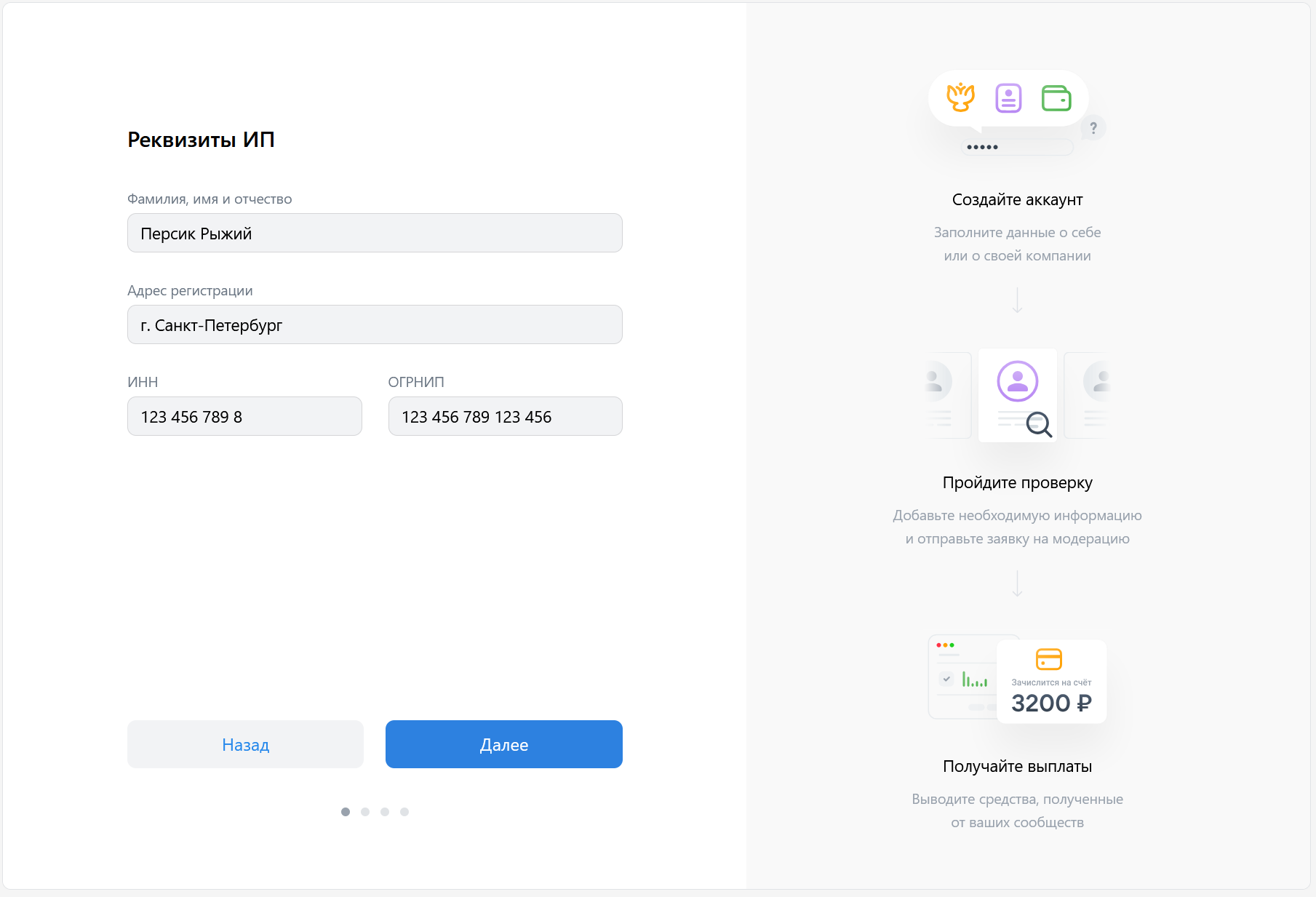 Заполнение реквизитов
 - 4.
Ознакомьтесь с офертой и подтвердите согласие на обработку данных.
- 5.
Отправьте заявку. Сроки рассмотрения заявки — от 2 до 5 рабочих дней.
Кабинет выплат будет доступен сразу после отправки заявки. Статус заявки вы можете просматривать в панели управления приложением в разделе Монетизация.
Подключение монетизации в Кабинете выплат
Подключить монетизацию для мини-приложения в Кабинете выплат может только её создатель. Это позволит закрепить права на мини-приложение за ИП, юрлицом или самозанятостью.
Чтобы в Кабинете выплат отображались мини-приложения на разных площадках — ВКонтакте и Одноклассники — подключите VK ID создателя мини-приложения в разделе Безопасность и VK ID в Одноклассниках.
Чтобы подключить монетизацию в мини-приложении, необходимо назначить исполнителя и пройти модерацию на платформе VK Mini Apps:
- 1.
Зарегистрируйтесь в кабинете выплат — как самозанятый, юрлицо или ИП.
- 2.
В меню слева нажмите Перейти к управлению и выберите раздел Сервисы и игры. Вы также можете перейти к управлению по прямой ссылке.
- 3.
Выберите мини-приложение из списка и нажмите Назначить исполнителя.
- 4.
Найдите нужный аккаунт в списке и нажмите Назначить. Исполнителем может быть создатель мини-приложения или администратор с полным доступом. Такой пользователь должен иметь проверенный профиль в кабинете выплат.
- 5.
В панели управления мини-приложением отправьте заявку на модерацию. Когда мини-приложение пройдёт модерацию, вы сможете выводить доход через кабинет выплат, а также просматривать статистику по рекламе и продаже товаров за условные единицы — голоса и ОКи.
Подробнее о процедуре модерации — в разделе Модерация (настройки мини-приложений).
Тестовая реклама и тестовые платежи
В мини-приложении будут доступны только тестовые платежи и тестовая реклама до выполнения всех условий из списка:
- •
Мини-приложение зарегистрировано в кабинете выплат.
- •
В кабинете выплат назначен исполнитель для монетизации приложения.
- •
Мини-приложение прошло модерацию в Одноклассниках и опубликовано в каталоге сервисов ВКонтакте. Подробнее о процедуре модерации — в разделе Модерация (настройки мини-приложений).
- •
Состояние мини-приложения для пользователей — «Включено». Подробнее о статусах мини-приложений — в разделе Размещение (настройки мини-приложений).
Просмотр данных
Статистика
Статистика в разделе «Платежи»
Чтобы просматривать статистику платежей в настройках мини-приложения или игры:
- 1.
В браузере откройте список приложений.
- 2.
Найдите приложение, которое вы указали при регистрации договора, и нажмите Настройки.
- 3.
В меню слева выберите Статистика → Платежи.
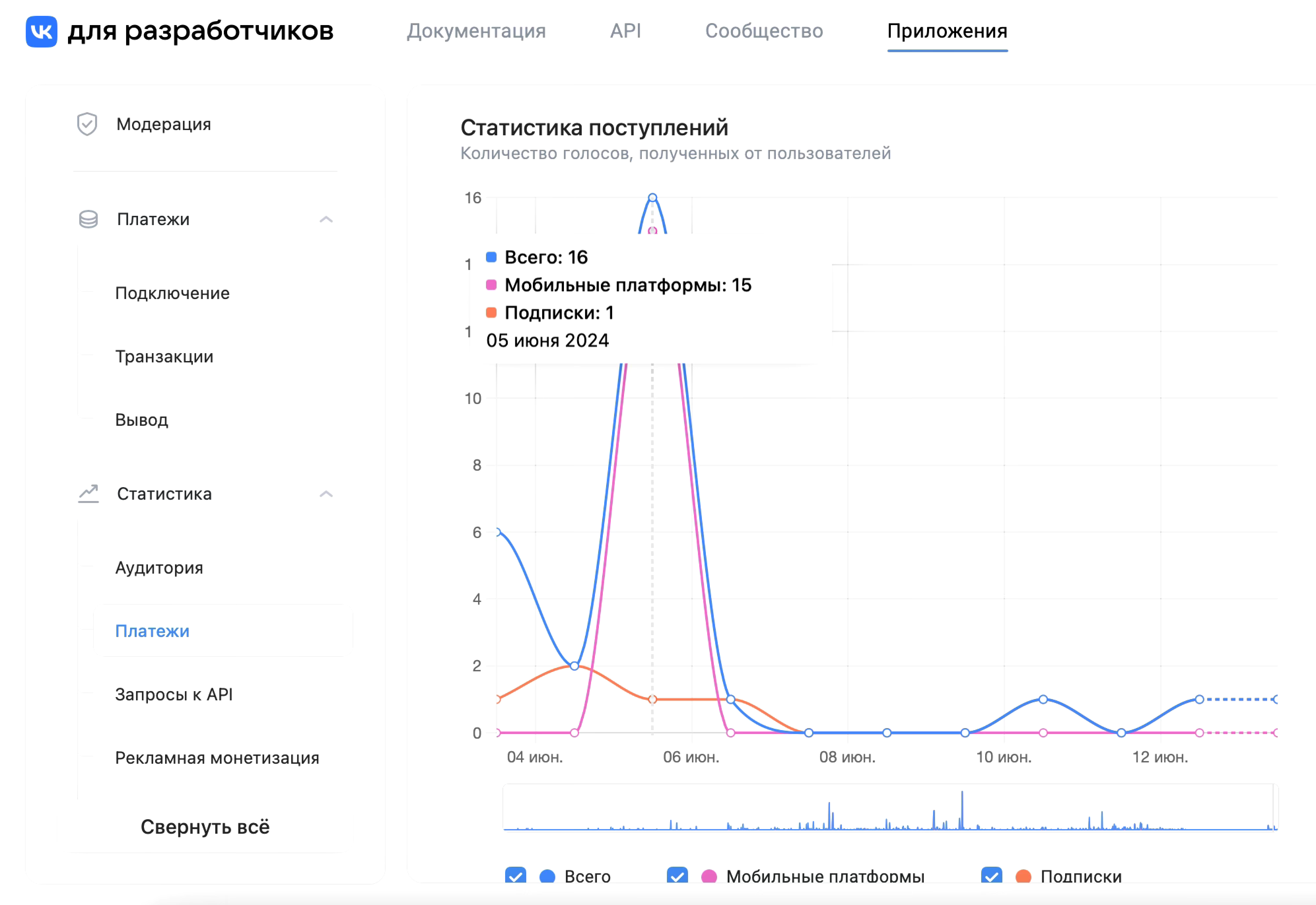 Статистика платежей
На странице представлены графики, отображающие статистику по условным единицам (голосам, ОКам), которые потратили пользователи. Графики обновляются несколько раз в день.
Вы можете выбрать любой необходимый вам временной промежуток для анализа.
Данные графиков можно экспортировать в Excel-файл (расширение .xslx), чтобы анализировать и обрабатывать их с помощью других инструментов.
Статистика просмотра рекламы
После заключения договора в настройках вашего мини-приложения или игры появится раздел Рекламная монетизация. Чтобы зайти в него:
- 1.
В браузере откройте страницу Приложения.
- 2.
Напротив приложения нажмите Настройки.
- 3.
Перейдите в раздел Статистика → Рекламная монетизация в меню слева.
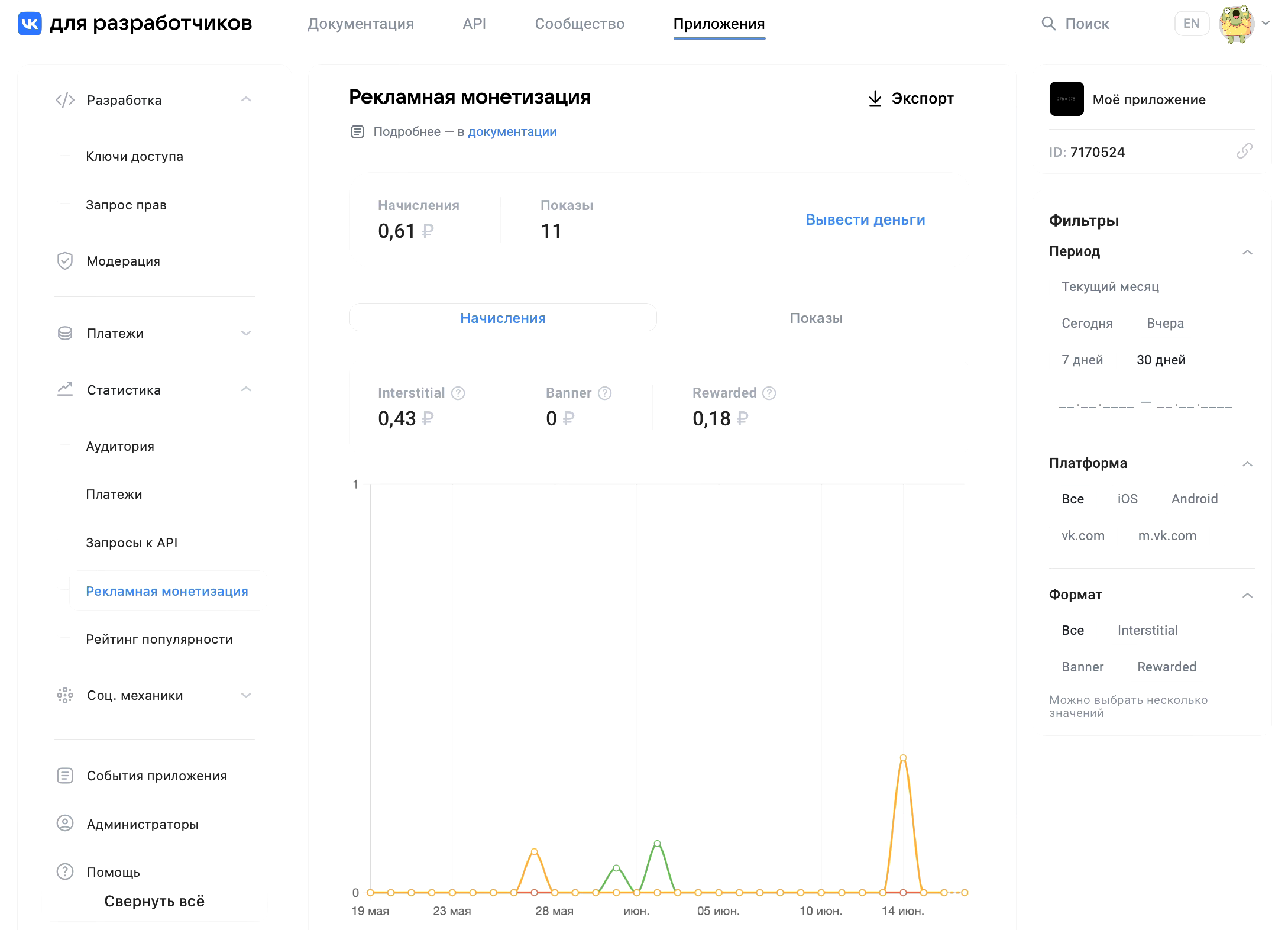 Пример раздела «Рекламная монетизация» в настройках мини-приложения
На странице — два графика, которые информируют о показе рекламы и начисленных за это средствах. Они объединяют данные по всем видам отображаемой рекламы. Графики обновляются несколько раз в день.
Вы можете выбрать любой необходимый вам временной промежуток для анализа.
Данные графиков можно экспортировать в Excel-файл (расширение .xslx), чтобы анализировать и обрабатывать их с помощью других инструментов.
Количество денежных средств
Посмотреть информацию о накопленных средствах можно в кабинете выплат.
- 1.
Перейдите в кабинет выплат по ссылке
- 2.
В разделе Сервисы и игры выберите:
- •Голоса или ОКи, чтобы посмотреть накопленные средства за продажу виртуальных товаров.
- •Рекламная монетизация или Реклама Одноклассники, чтобы посмотреть начисленные средства за показы рекламы.
Для каждого приложения отображается количество начислений, а также вся сумма по всем приложениям.
- •
Вывод средств
Вы можете выводить средства на счёт в любой момент. Вывод производится в два этапа.
Шаг 1. Переведите средства со счёта приложения на счёт договора
Изначально выплаты за платежи условными единицами (голосами, ОКами) и за показ рекламы собираются на счёте мини-приложения или игры. Вам необходимо перевести эти средства на счёт кабинета выплат.
- 1.
Откройте кабинет выплат
- 2.
Перейдите в раздел Сервисы и игры. Выберите тип монетизации: Голоса или ОКи, Рекламная монетизация или Реклама Одноклассники.
- 3.
Чтобы перевести средства с одного мини-приложения или игры, нажмите Перевести напротив него. Средства со счёта приложения будут полностью переведены на счёт кабинета.
Также вы можете перевести сразу все средства со всех приложений. Для этого нажмите Перевести всё.
Шаг 2. Вывод средств на банковский счёт
Вывести средства из кабинета выплат на карту, электронные кошельки или банковский счёт можно в любое время.
Самозанятым закрывающие документы не нужны. Создавать чеки и самостоятельно регистрировать доход тоже не нужно — мы сделаем всё сами, под каждую выплату автоматически сформируем чек от ООО «В Контакте». Вам останется только уплатить налог в сервисе «Мой налог».
Поддержка
Вопросы, касающиеся договора, документов, перевода средств и отображения данных в личном кабинете, можно задать в кабинете выплат в разделе Помощь. Также вы можете отправить сообщение на [email protected].
По техническим вопросам об обмене данными с платформой или использовании библиотек ВКонтакте обращайтесь в Поддержку.
Материалы по теме
- •
- •
- •