Личные сообщения от мини-приложения
Мини-приложение может отправлять пользователю личные сообщения. Это отличный способ донести важную персональную информацию о события в приложении.
В сообщениях стоит указывать релевантную и ценную информацию. В этом случае сообщения не будут раздражать пользователя, а вероятность того, что приложение запустят, повысится.
Чтобы реализовать отправку сообщений, используйте библиотеку VK Bridge и запросы API ВКонтакте.
Сообщения отправляются пользователям от лица официального сообщества мини-приложения. Пользователь видит их именно как личные сообщения, а не как упоминание своего имени в записи сообщества.
Как реализовать
Шаг 1. Укажите сообщество в настройках приложения
- 1.
Если у вашего мини-приложения ещё нет сообщества, создайте его.
Назовите сообщество так же, как названо приложение.
- 2.
Найдите мини-приложение в списке приложений и нажмите Настройки.
- 3.
В разделе Информация, в поле Официальное сообщество, выберите созданное сообщество.
В выпадающем списке видны только те сообщества, в которых создатель мини-приложения является администратором.
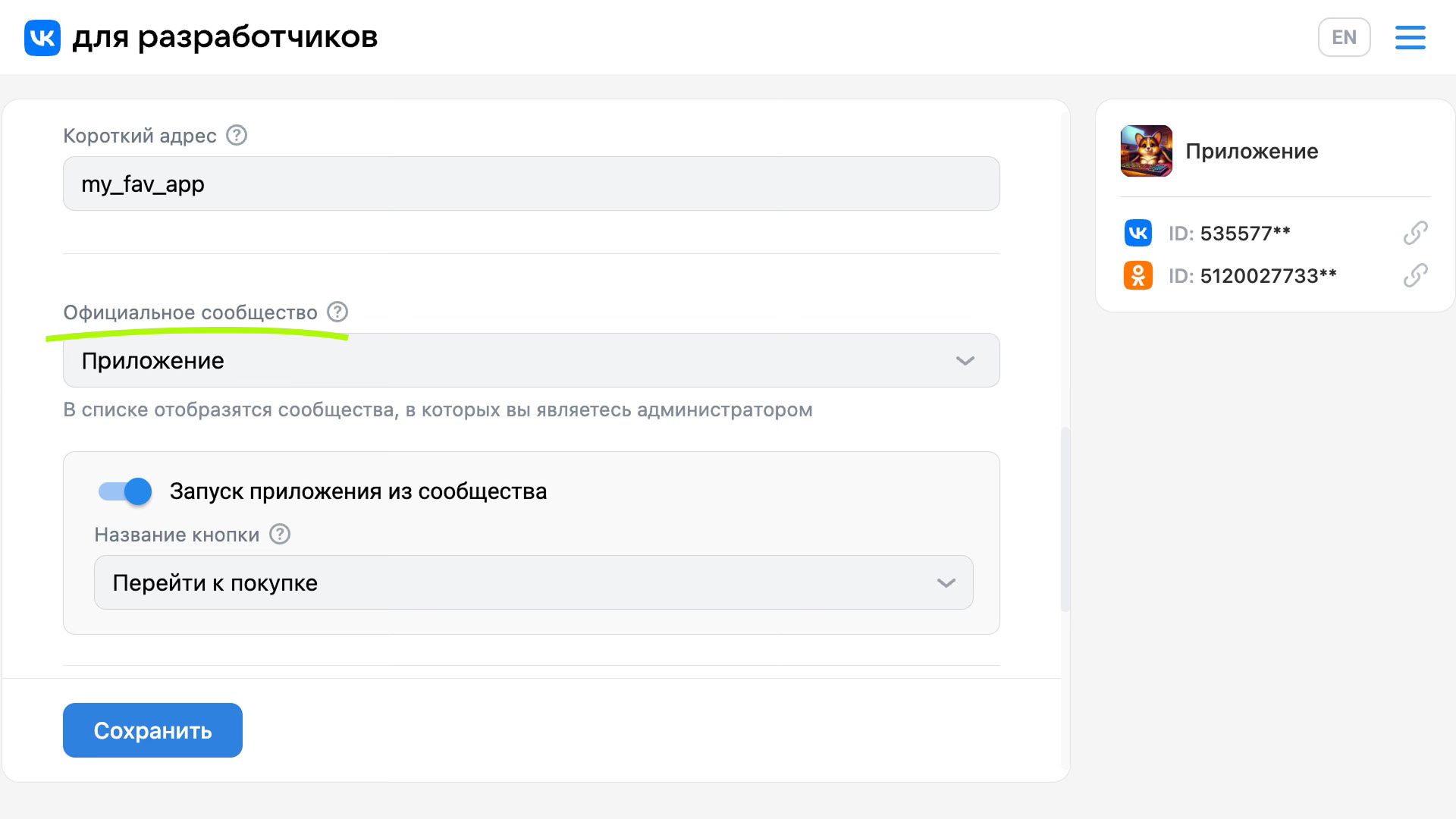 Поле «Официальное сообщество» в настройках
 - 4.
Нажмите Сохранить.
Шаг 2. Запросите разрешение на отправку сообщений от мини-приложения
Чтобы запросить у пользователя разрешение на отправку личных сообщений, вызовите событие VKWebAppAllowMessagesFromGroup библиотеки VK Bridge.
bridge.send('VKWebAppAllowMessagesFromGroup', {
    group_id: 9713780,
    key: 'axLNy12345gK' // Уникальная строка
  })
  .then( (data) => {
    if (data.result) {
      // Пользователь разрешил отправку ему сообщений.
      // Сохраните идентификатор пользователя и разрешение в переменных.
    }
  })
  .catch( (e) => {
    console.log('Ошибка!', e);
  })
Если пользователь разрешил отправку, сохраните его идентификатор. Теперь вы можете отправлять пользователю сообщения от сообщества мини-приложения.
Шаг 3. Получите ключ доступа
Сообщения отправляются с помощью API ВКонтакте. Для отправки вам потребуется ключ доступа сообщества.
- 1.
Перейдите к управлению сообществом. Откройте раздел Дополнительно → Работа с API. На вкладке Ключи доступа нажмите Создать ключ.
 Создание ключа
 - 2.
В списке прав для ключа доступа выберите Разрешить приложению доступ к сообщениям сообщества, нажмите Создать и подтвердите создание ключа.
Созданный ключ появится на вкладке Ключи доступа.
Шаг 4. Отправьте сообщение из приложения
Чтобы отправить сообщение, на стороне сервера мини-приложения выполните API-запрос messages.send. Чтобы вызвать его из клиентской части, используйте событие VKWebAppCallAPIMethod библиотеки VK Bridge.
Укажите следующие параметры в запросе:
Параметр | Описание |
|---|---|
access_token | Ключ доступа сообщества, созданный на предыдущем шаге. |
user_id | Идентификатор пользователя — получателя сообщения. |
message | Текст сообщения.
Для форматирования, в том числе указания ссылок в виде произвольного текста, используйте параметр format_data. |
random_id | Произвольное число — идентификатор сообщения. Используется для предотвращения отправки одних и тех же сообщений пользователю в течение часа. |
Подробнее о параметрах — в описании запроса в документации API ВКонтакте.
Особенности использования
Общие рекомендации
- •
Назовите сообщество так же, как называется ваше мини-приложение. Установите похожие или одинаковые иконки для приложения и сообщества. Именно от сообщества будут отправляться сообщения пользователю.
- •
Пользователи будут не только получать сообщения от сообщества, но и читать публикуемые в нём записи, искать ответы на вопросы и решения возникающих проблем. Поэтому уделяйте время поддержке сообщества, отвечайте на вопросы пользователей. Не стоит использовать сообщество только для рассылки сообщений.
- •
Добавьте в сообщение ссылку для перехода в мини-приложение, например «Запустить приложение».
Метод
messages.sendотправляет сообщение без каких-либо кнопок в нём. Чтобы добавить ссылку с произвольным текстом, используйте следующий код:[https://<URL-для-перехода>|Текст ссылки]Например:
[https://vk.com/app12345#param1=context1|Запустить приложение]URL может содержать параметры, которые помогут приложению определить контекст запуска.
- •
При переходе пользователя из сообщения в мини-приложение важно правильно определить контекст и показывать правильные экраны или диалоговые окна. Например, если в сообщении написано о награде, при переходе должно появиться окно с упомянутой наградой.
Указать контекст в ссылке можно с помощью параметров URL. Параметры надо передавать после символа
#, как это показано в примере выше. Подробнее о передаче и обработке параметров — в разделе Параметры запуска. - •
Придерживайтесь одного стиля и тона общения с вашими пользователями. Персонализируйте сообщения.
- •
Отправляйте релевантные и своевременные сообщения. Предоставляйте ценные обновления приложения, чтобы сообщения о них выглядели значимыми.
- •
Используйте клавиатуру чат-бота, чтобы упростить и ускорить общение с пользователем.
Общение должно быть предсказуемым
Сообщения могут не только повысить лояльность пользователя, но и отпугнуть внезапным вниманием. Неожиданные сообщения могут раздражать или вызывать недоумение. Поэтому общение с пользователями должно быть максимально предсказуемым.
Соблюдайте меру
Не каждое событие нуждается в уведомлении. Не заваливайте пользователя сообщениями. Придерживайтесь ограничений на количество отправляемых сообщений и учитывайте ситуацию, в которой стоит их отправлять. Например:
- •
Если с момента последнего запуска приложения прошло 3 дня, можно отправить пользователю одно сообщение.
- •
Если пользователь не запустил приложение после первого сообщения, отправьте ему повторное напоминание через 5 дней.
- •
Если пользователь опять не запустил приложение, отправьте ему одно или два сообщения с выгодной персональной скидкой или акцией.
Если пользователь не реагирует на них и не переходит в приложение, прекратите отправлять сообщения.
Помните, что сообщения — личный канал коммуникации. Постоянные напоминания скорее всего приведут к запрету на отправку сообщений.
Что считается хорошим тоном
Ниже представлены механики и события, которые положительно влияют на возврат пользователей в приложение.
- •
Запросите у пользователя разрешение на отправку личных сообщений в подходящий момент. Например, если нужный товар закончился, покажите запрос «Разрешите отправлять вам сообщения, и мы напомним, когда поступят новые товары».
Приветственное сообщение и разъяснение выгоды можно показать и сразу после того, как пользователь разрешит отправку ему личных сообщений.
- •
Свяжите сообщения с событиями, наградами, обновлениями. Например, стартовала акция или период скидок, появились новые товары или уровни в игровых мини-приложениях.
Не забывайте постоянно анализировать реакцию пользователей на сообщения и выяснять, какие подходы, тексты и события вызывают наибольший интерес.
Плохие практики
Некоторые подходы и форматы общения строго запрещены на платформе.
- •
Избегайте потери контекста при переходе в приложение. Например, когда сообщение говорит о бонусе, а при переходе пользователь видит главный экран без каких-либо подсказок либо диалоговые окна, не связанные с темой сообщения.
- •
Не отправляйте сообщения сразу после закрытия приложения.
- •
Не отправляйте сообщения общего вида, без описания контекста, например «Вернись в приложение немедленно! Тут такое!!».
- •
Избегайте отправки любых ссылок, уводящих за пределы ВКонтакте.
Материалы по теме
- •
- •
- •