Истории в профиле пользователя
Пользователи могут делиться достижениями и другой информацией с друзьями в историях. Добавьте возможность делиться записями в истории — это мощный инструмент распространения мини-приложения. Даже если ваш сервис не развлекательный, мы рекомендуем использовать эту механику.
Например, мини-приложение может показывать кнопку «Рассказать» или «Поделиться историей». Нажатие на эту кнопку будет открывать редактор истории с текстом и скриншотом приложения.
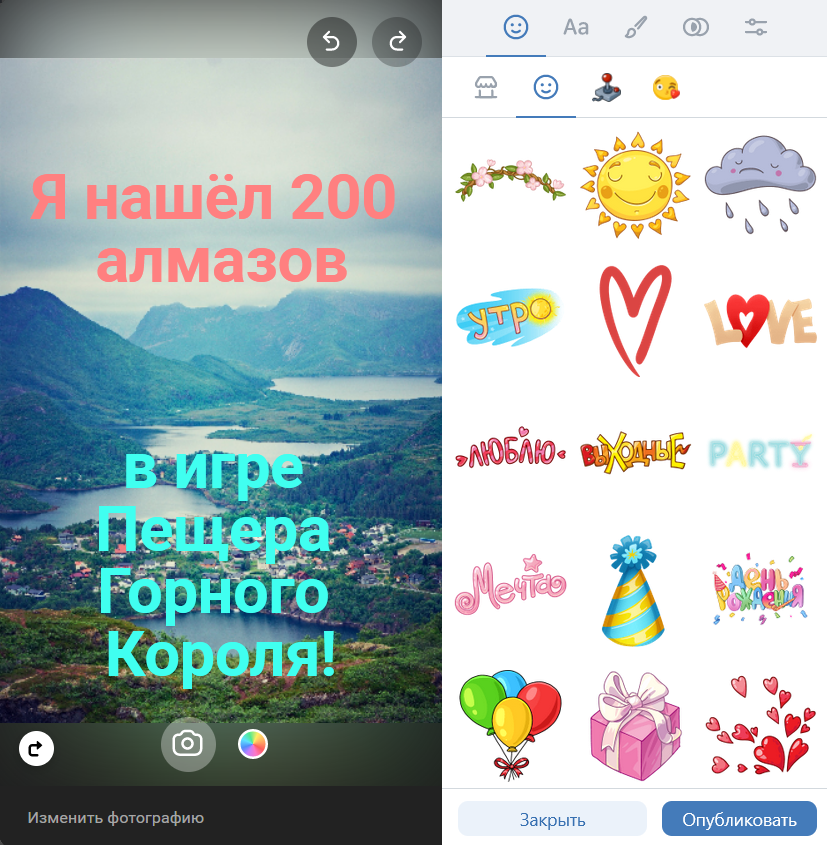 Пример редактора истории
Пользователь может изменить картинку или текст и опубликовать историю в своём профиле. Его друзья увидят эту публикацию.
Чтобы побудить пользователей создавать истории, приложение может предлагать виртуальные ценности за их создание.
Для публикации воспользуйтесь возможностями, которые предлагает библиотека VK Bridge.
Как реализовать
- 1.
Подготовьте один или несколько шаблонов, чтобы пользователям было проще и они не создавали историю с нуля.
Истории могут включать одно или несколько изображений, видео, тексты, кнопки и другие изобразительные элементы.
- 2.
Чтобы показать редактор истории на экране, вызовите событие
VKWebAppShowStoryBoxбиблиотеки VK Bridge. В параметрах события укажите картинку или видео, текст и другие визуальные элементы.У события много параметров. Вот некоторые, которые используются наиболее часто:
ПараметрОписаниеbackground_typeиurlbackground_typeуказывает тип фона: изображение или видео,url— ссылку на файл изображения или видео.lockedЕсли этот параметр равенfalse, пользователь может изменять размер фонового изображения и перемещать его в редакторе истории. Если параметр равенtrue, изображение растягивается на весь экран истории и изменить его размер и положение нельзя. Мы рекомендуем использоватьlocked: true.attachmentОбъект, который описывает изображение, видео или ссылку, которые можно дополнительно прикрепить к истории. Этот объект удобно использовать для создания кнопки, которая будет показана в нижней части истории, чтобы зрители могли перейти в мини-приложение. Пример использования — ниже. Обратите внимание, что кнопка не видна в редакторе историй, но зрители увидят её в опубликованной истории.stickersМассив, который задаёт дополнительные стикеры — визуальные элементы в истории, такие как изображения, тексты, хештеги, время и другие. Полеtransformстикера определяет его положение и угол поворота на экране истории. Для добавления текстов используйте стикеры видаnativeи подтипаaction_text. Пример ниже показывает, как это сделать.
Обратите внимание. Некоторые виды стикеров и атрибутов оформления могут не поддерживаться на платформе, на которой пользователь запускает мини-приложение. Учитывайте это при создании шаблонов. Мы рекомендуем разработать разные шаблоны для разных платформ.
Пример вызова события
bridge.send('VKWebAppShowStoryBox', {
  // Задаёт фон истории
  "background_type": "image", // Тип фона — картинка
  "url": "https://example.com/v850136098/story-1.jpg", // Адрес картинки
  "locked": true, // Блокируем изменение размеров и положения фона

  // Кнопка внизу истории для перехода в приложении
  "attachment": {
    "type": "url",  // Тип объекта — ссылка
    "text": "open", // Константа, которая определяет текст ссылки
                    // "open" — «Открыть»
                    // "game" — «Играть»
    "url": "https://vk.com/app12345" // Адрес приложения
  },

  // Дополнительные изобразительные элементы
  "stickers": [
    // Текст в верхней части экрана
    {"sticker_type": "native",
      "sticker": {
        "action_type": "text",
        "action": { // Текст и его атрибуты
          "text": "Купил классные стикеры",
          "style": "classic",
          "background_style": "none",
          "selection_color": "#FF8080"
        },
        "transform": { // Определяет положение текста
          "gravity": "center_top",
          "translation_y": 0.25
        }}
    },
    // Текст в нижней части экрана
    {"sticker_type": "native",
      "sticker": {
        "action_type": "text",
          "action": { // Текст и его атрибуты
            "text": "в приложении «Стикер дня»!",
            "style": "classic",
            "background_style": "none",
            "selection_color": "#40FFF0"
          },
        "transform": { // Определяет положение текста
          "gravity": "center_bottom",
          "translation_y": -0.25
        }}
    }]
  })
  .then( (data) => {
    // История размещена...
  })
  .catch( (e) => {
    console.log("Ошибка!", e);
  })
Если вы подключили библиотеку VK Bridge в HTML-коде страницы, используйте в вызове имя объекта vkBridge вместо bridge.
Особенности использования
- •
История показывается в течение 12 секунд.
- •
Если создать несколько историй, они будут отображаться последовательно друг за другом.
- •
История доступна в течение 24 часов с момента публикации и потом автоматически удаляется.
- •
Событие
VKWebAppShowStoryBoxне требует каких-либо прав для работы. Его можно использовать в десктопной или мобильной версии сайта или в мобильном приложении ВКонтакте для Android и iOS. Однако, оно не поддерживается на iPad. - •
Разместить историю можно также с помощью события
VKWebAppShare. Доступно только приложениям для Android.
Рекомендации по содержанию
- •
Подумайте над возможными форматами истории и предлагайте пользователям подготовленные шаблоны с хорошо сформулированными фразами.
Обратите внимание, что история публикуется от имени пользователя. Поэтому тексты в ней должны быть написаны от первого лица.
- •
Помните, что многие пользователи, которые увидят историю, скорее всего ещё ничего не знают про мини-приложение. Поэтому изображения или текст должен давать базовое представление о приложении и его категории.
- •
Предусмотрите ссылку или кнопку, чтобы зрители могли запустить приложение из истории.
- •
При размещении истории от имени пользователя приложения VK Mini Apps не предоставляют отдельного разрешения, поэтому помните о правилах размещения сервисов и всегда следите за тем, чтобы пользователь точно знал, что произойдёт после нажатия на кнопку. Любые публикации без ведома пользователя — плохая идея.
- •
Старайтесь разнообразить истории, чтобы в ленте пользователя не создавался однообразный поток сообщений и изображений. Минимальная вариативность текстов и картинок положительно скажется на количестве созданных и просмотренных историй.
Материалы по теме
- •
- •
- •